<?xml version="1.0" encoding="UTF-8" ?>
<feed xml:lang="ja" xmlns="http://www.w3.org/2005/Atom" xmlns:dc="http://purl.org/dc/elements/1.1/" xmlns:thr="http://purl.org/syndication/thread/1.0">
  <title type="text">Excel.sys</title>
  <subtitle type="html">Excelでどこまでできるか!
ExcelとStiLLでビジネス・デザイン自由自在!!</subtitle>
  <link rel="self" type="application/atom+xml" href="http://blog.excel-sys.com/atom"/>
  <link rel="alternate" type="text/html" href="http://blog.excel-sys.com/"/>
  <updated>2012-03-06T13:07:32+09:00</updated>
  <author><name>アイエルアイ総合研究所</name></author>
  <generator uri="//www.ninja.co.jp/blog/" version="0.9">忍者ブログ</generator>
  <atom10:link xmlns:atom10="http://www.w3.org/2005/Atom" rel="hub" href="http://pubsubhubbub.appspot.com/" />
  <entry>
    <id>blog.excel-sys.com://entry/227</id>
    <link rel="alternate" type="text/html" href="http://blog.excel-sys.com/Entry/227/" />
    <published>2020-01-15T09:56:43+09:00</published> 
    <updated>2020-01-15T09:56:43+09:00</updated> 
    <category term="日常奮闘記" label="日常奮闘記" />
    <title>Webサイト上の表をコピーしてExcelに貼り付ける方法</title>
    <content mode="escaped" type="text/html" xml:lang="utf-8"> 
      <![CDATA[Webサイト上にある表をExcelに引用したい場合、<br />
Webサイトを見ながら手入力で作成していくと<br />
時間がかかり、間違った情報を入力する恐れがあります。<br />
そこで今回はWebサイト上の表をExcelに貼り付ける方法を<br />
ご紹介します。<br />
<br />
◆こんな時<br />
Webサイト上にある表をExcelに引用したい。<br />
<br />
◆解決ポイント<br />
Webブラウザ上の表を選択し、Excelに貼り付ける。<br />
<br />
◆使用方法<br />
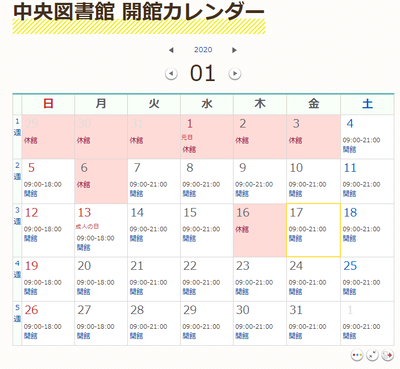
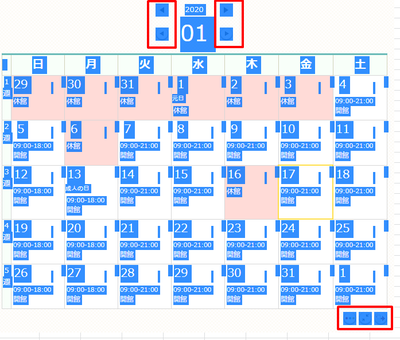
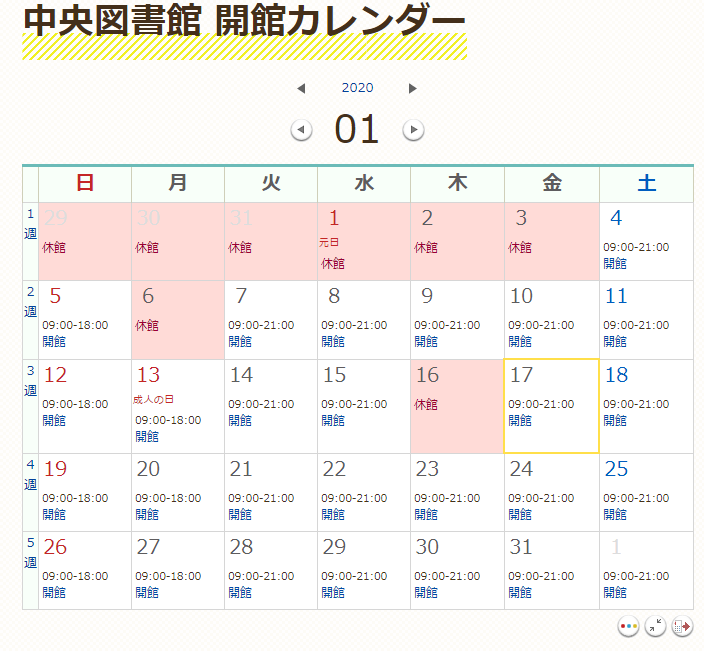
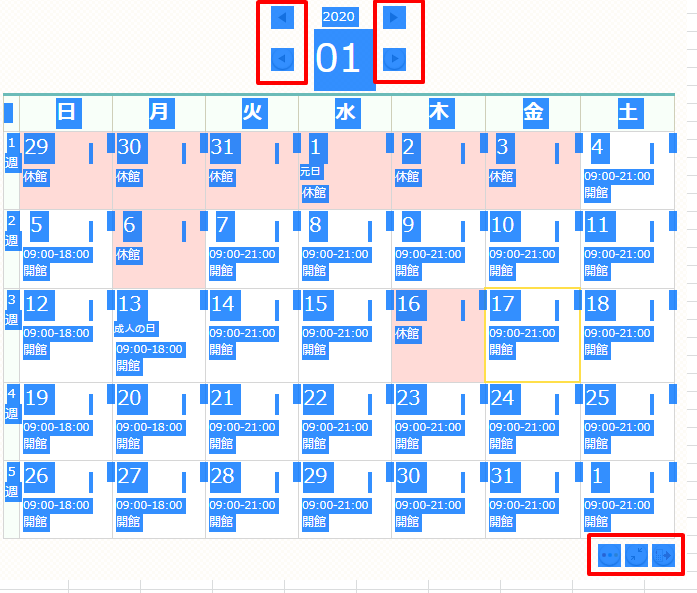
例として、渋谷区の中央図書館の開館カレンダーをExcelに貼り付けます。<br />
<br />
<a target="_blank" href="//blog.excel-sys.com/File/7e080942.png" title=""><img src="//blog.excel-sys.com/Img/1579232849/" alt="" /></a> <br />
<br />
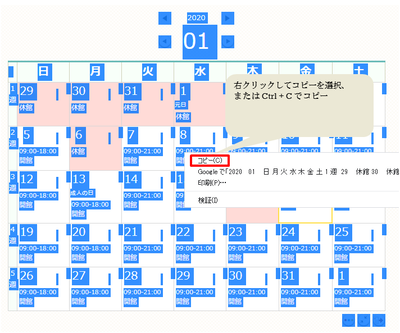
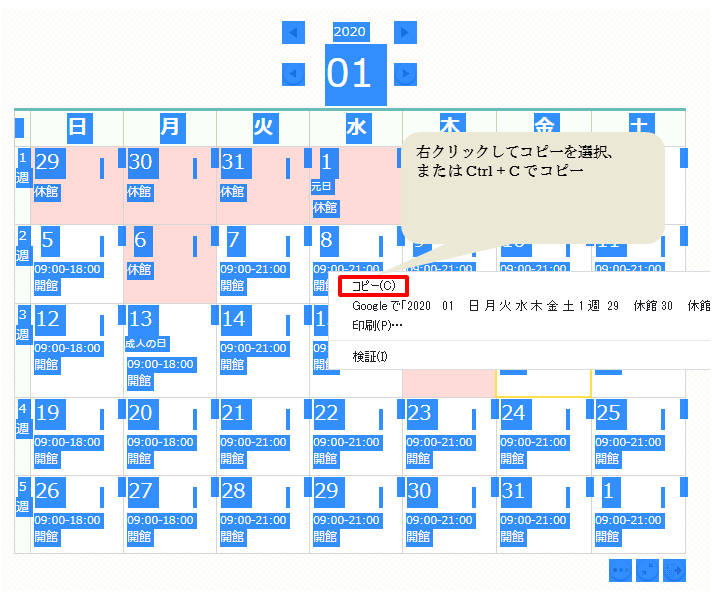
１．Webブラウザ上の開館カレンダーを直接選択(ドラッグ）し、<br />
右クリックしてコピーを選択、または Ctrl + C でコピー。<br />
<br />
<a target="_blank" href="//blog.excel-sys.com/File/2643668f.png" title=""><img src="//blog.excel-sys.com/Img/1579232912/" alt="" /></a> <br />
<br />
<br />
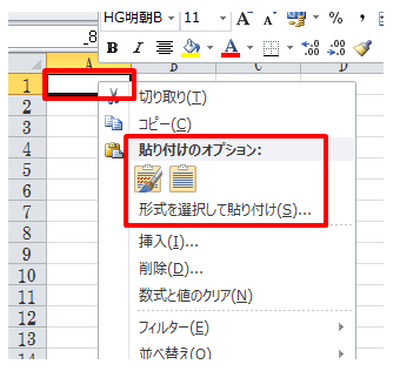
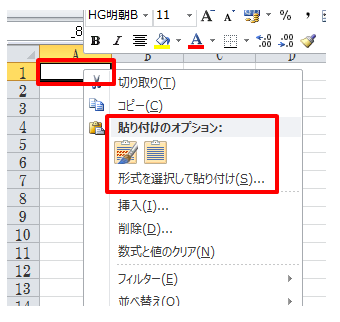
２．Excelの貼り付けたい位置のセルを指定し、<br />
右クリックで貼り付けを選択、または Ctrl + V で貼り付け。<br />
(例ではA1セルを選択しています。)<br />
<br />
<a target="_blank" href="//blog.excel-sys.com/File/e4fb96d5.png" title=""><img src="//blog.excel-sys.com/Img/1579232955/" alt="" /></a> <br />
<br />
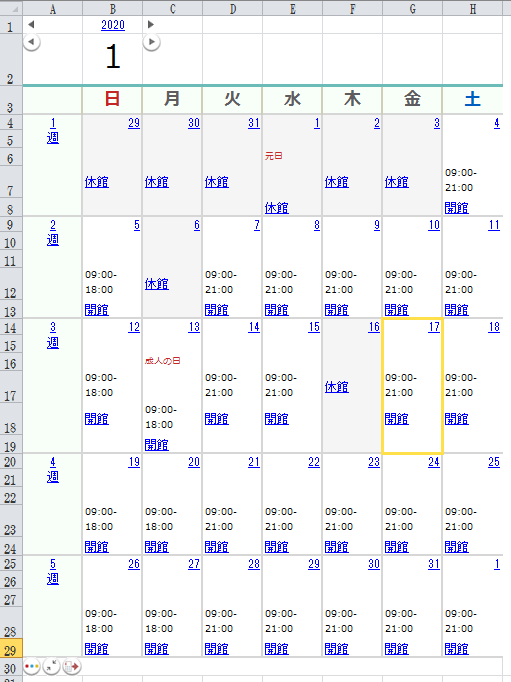
３．Excelに開館カレンダーが貼り付けられました。<br />
<br />
<img src="//blog.excel-sys.com/File/0431dbe2.png" alt="" /> <br />
<br />
<br />
◆ご注意<br />
※著作権のあるデータの場合、著作権法で認められた引用のルールを守ってください。<br />
<br />
※下図の赤枠のように、Webサイトの作りによっては、コピー範囲選択時に不要な部分も選択されます。<br />
<br />
<a target="_blank" href="//blog.excel-sys.com/File/32935904.png" title=""><img src="//blog.excel-sys.com/Img/1579233058/" alt="" /></a> <br />
<br />
◆「StiLL」について<br />
「StiLL」には便利機能がたくさんあります。<br />
通常のプログラミング言語のような構文や文法を使用することなく、<br />
処理を自動化する設定が可能です。<br />
<br />
また、RPAツールと連携することでWeb上のデータをダウンロード&rarr;StiLLでデータ加工&rarr;RPAツールでWeb上にアップロードすることも可能です。<br />
<br />
無料で体験セミナーを開催しています。<br />
一度参加してみてください。<br />
<a href="https://www.still.co.jp/event/semina.html" title="">https://www.still.co.jp/event/semina.html</a><br />
<br />
Twitterやっています。<br />
ぜひ見に来てください!<br />
<a href="https://twitter.com/iliy_still" title="">https://twitter.com/iliy_still</a><br />
<br />
それではまた次回]]> 
    </content>
    <author>
            <name>アイエルアイ総合研究所</name>
        </author>
  </entry>
  <entry>
    <id>blog.excel-sys.com://entry/226</id>
    <link rel="alternate" type="text/html" href="http://blog.excel-sys.com/Entry/226/" />
    <published>2020-01-08T18:12:27+09:00</published> 
    <updated>2020-01-08T18:12:27+09:00</updated> 
    <category term="日常奮闘記" label="日常奮闘記" />
    <title>背景を透明にする</title>
    <content mode="escaped" type="text/html" xml:lang="utf-8"> 
      <![CDATA[今年も少しでも役立つ情報を発信してゆきたいと思います。<br />
<br />
早速、ちょっとした図をアクセントとして貼り付けたいが・・・<br />
背景が邪魔なので取り除きたい！<br />
<br />
◆こんな時<br />
図の背景を取り除いてすっきりさせたい！<br />
<br />
◆解決ポイント<br />
図ツール（書式）-（背景の削除）機能を使って実現できます。<br />
<br />
◆使用方法<br />
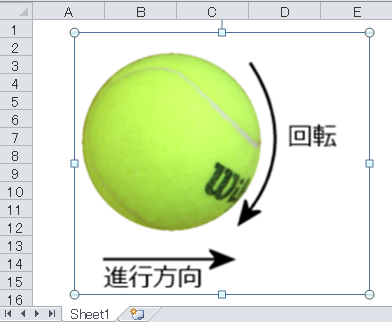
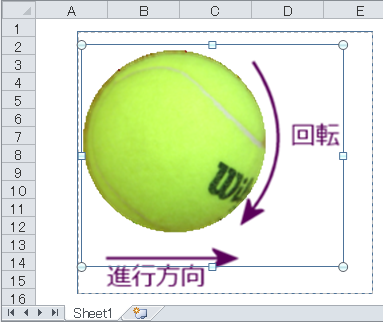
先ず以下のように図をシートに貼り付けます。<br />
<img alt="" src="//blog.excel-sys.com/File/9185357c.png" />&nbsp;<br />
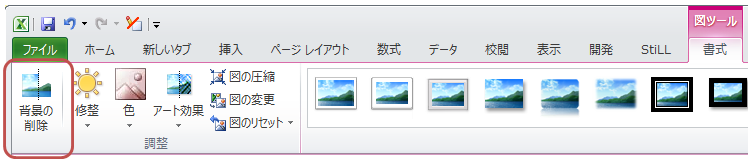
この状態で（図ツール：書式）タブをクリックします。<br />
<img alt="" src="//blog.excel-sys.com/File/1f54f01c.png" /> <br />
表示されたリボンの中にある「背景の削除」をクリックするとある程度<br />
背景部分を判断してくれます。<br />
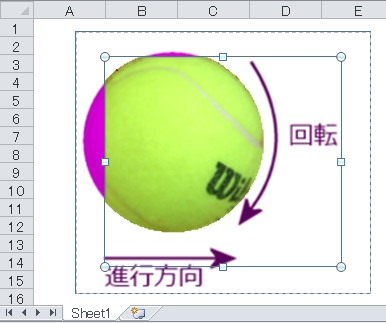
&nbsp;<img alt="" src="//blog.excel-sys.com/File/83a82d43.png" /> <br />
上図ではボールの周りにある矢印や文字は削除対象になっています。<br />
ここではボールだけを残したいので欠けている範囲を調整します。<br />
<img alt="" src="//blog.excel-sys.com/File/ceef5a80.png" /> <br />
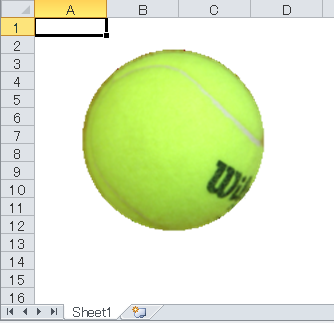
この状態で選択範囲を解除すると下図の様にボールだけが残ります。<br />
<img alt="" src="//blog.excel-sys.com/File/9e502fd2.png" /> <br />
<br />
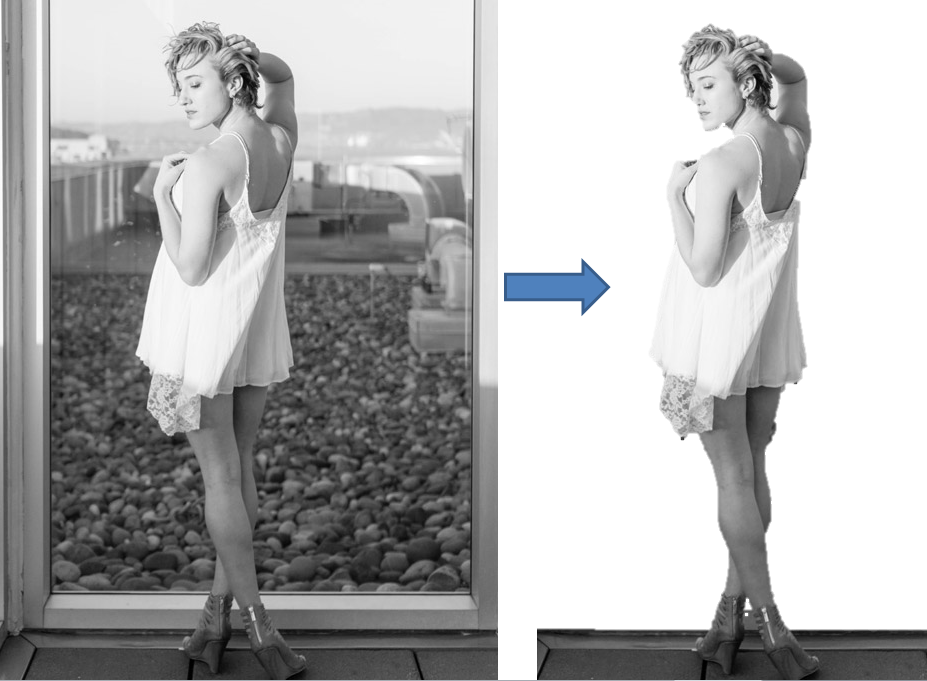
ちょっと複雑な絵もご覧のとおり完璧ではありませんが、<br />
簡単にここまでできます。<br />
&nbsp;<img alt="" src="//blog.excel-sys.com/File/7ede8cfe.png" />&nbsp;<br />
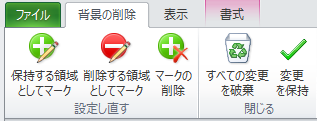
この操作には以下のボタンを使います。<br />
<img alt="" src="//blog.excel-sys.com/File/d6d07293.png" />&nbsp;<br />
根気よくやればもう少しきれいに仕上がります。<br />
なお平面な絵（イラスト）など背景が識別できないものは操作できません。<br />
<br />
◆「StiLL」のコマンドボタンについて<br />
「StiLL」はExcelを便利にアップグレードするアドインツールです。<br />
<br />
上で加工した図を任意の位置に表示させたり消したりがやさしく実装できます。<br />
<br />
しかもあなた自身で作成することができるのです。<br />
さらにこの処理（動作）を自動化できるのです！<br />
<br />
StiLL はすぐ使える。（いいね！）<br />
<br />
ー 仕事に趣味に ー<br />
StiLL はEXCELのベストパートナー<br />
<br />
体験セミナー実施中！（無料）<br />
<br />
それではまた来週。]]> 
    </content>
    <author>
            <name>アイエルアイ総合研究所</name>
        </author>
  </entry>
  <entry>
    <id>blog.excel-sys.com://entry/225</id>
    <link rel="alternate" type="text/html" href="http://blog.excel-sys.com/Entry/225/" />
    <published>2019-12-18T08:57:55+09:00</published> 
    <updated>2019-12-18T08:57:55+09:00</updated> 
    <category term="日常奮闘記" label="日常奮闘記" />
    <title>Excelに貼り付けられた画像をまとめて取り出す方法</title>
    <content mode="escaped" type="text/html" xml:lang="utf-8"> 
      <![CDATA[Excelに貼り付けられた画像の大元のファイルを削除してしまい、<br />
そのブックにしか画像が残っていない場合、<br />
画像をファイルとして取り出す方法があります。<br />
<br />
◆こんな時<br />
Excelに挿入した画像をファイルとして取り出したい。<br />
<br />
◆解決ポイント<br />
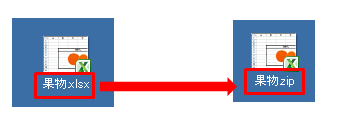
Excelの拡張子を「xlsx」(または xls )から「zip」 にする。<br />
<br />
◆使用方法<br />
下記を例に説明します。<br />
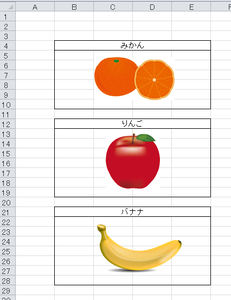
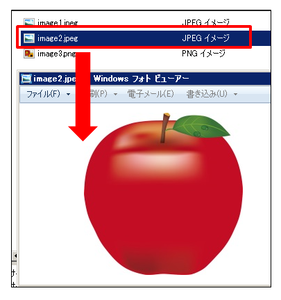
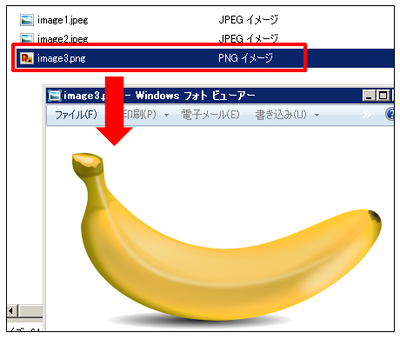
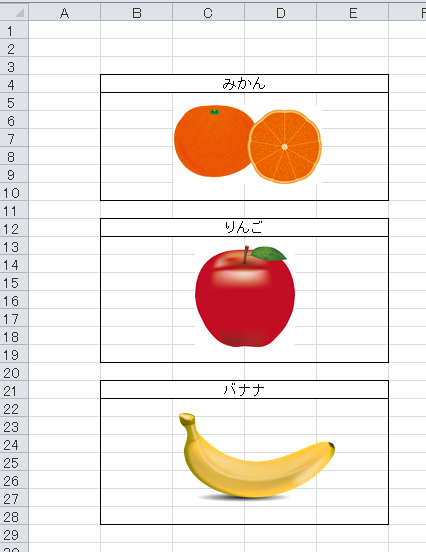
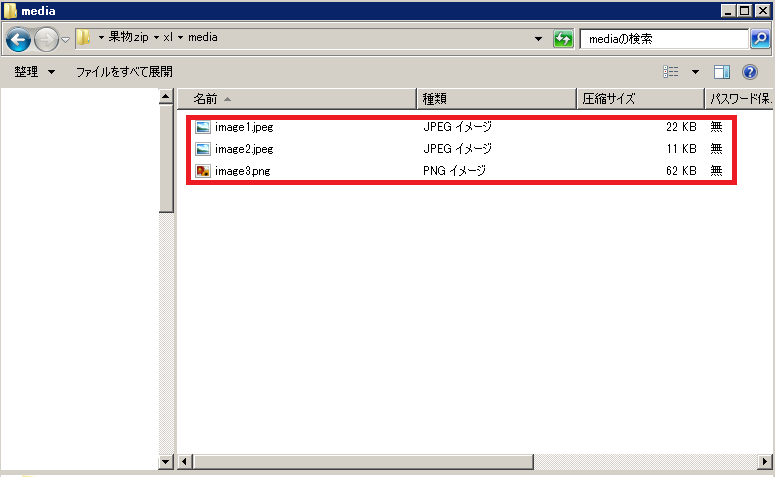
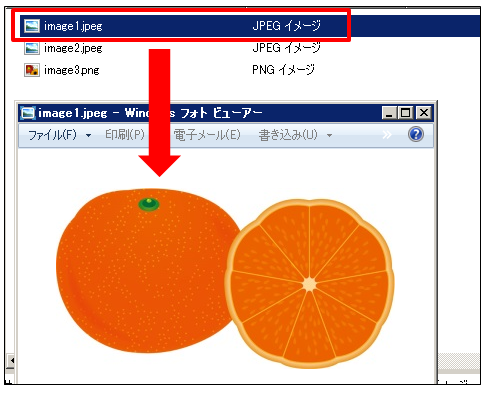
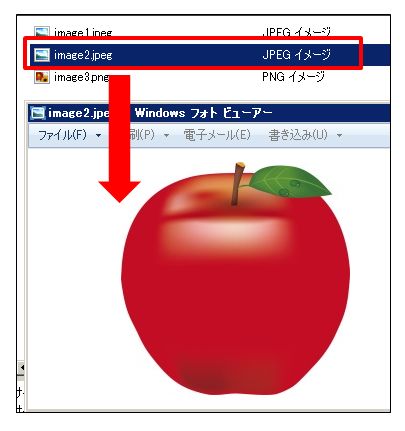
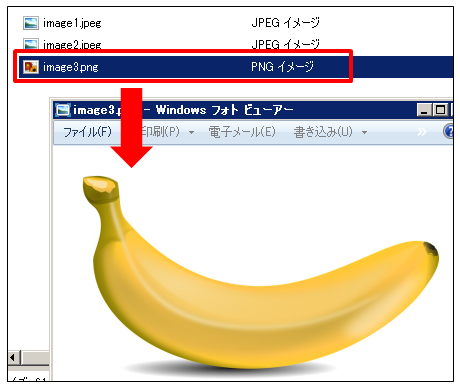
ブック内に「みかん」「りんご」「バナナ」の3種類の画像があるとします。<br />
(ブック名は「果物.xlsx」)<br />
<br />
この3種類の画像をファイルとして取り出します。<br />
<a title="" href="//blog.excel-sys.com/File/d2633d44.png" target="_blank"><img alt="" src="//blog.excel-sys.com/Img/1576626377/" /></a><br />
<strong><br />
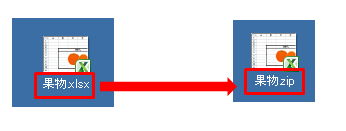
</strong>１．ファイルの拡張子を zip にする。<br />
<a title="" href="//blog.excel-sys.com/File/a107fac4.png" target="_blank"><img alt="" src="//blog.excel-sys.com/Img/1576626324/" /></a>&nbsp;<br />
<br />
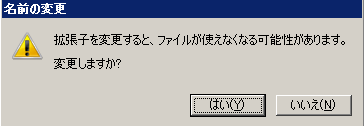
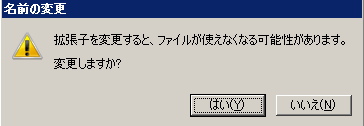
拡張子を変える際、「警告メッセージ」が表示されますが、<br />
「はい」をクリックしてください。<br />
<a title="" href="//blog.excel-sys.com/File/592b4ed3.png" target="_blank"><img alt="" src="//blog.excel-sys.com/Img/1576626512/" /></a>&nbsp;<br />
<br />
<br />
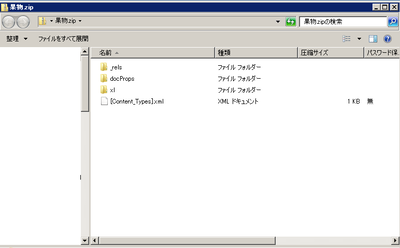
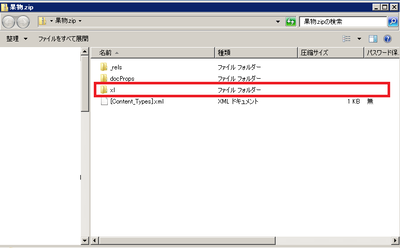
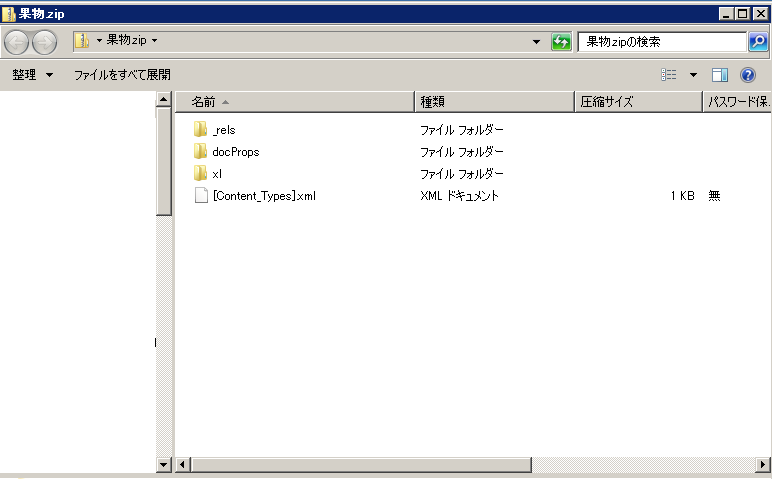
２．「１．」で変更したZipファイルを開きます。<br />
<a title="" href="//blog.excel-sys.com/File/9ad72909.png" target="_blank"><img alt="" src="//blog.excel-sys.com/Img/1576626551/" /></a>&nbsp;<br />
<br />
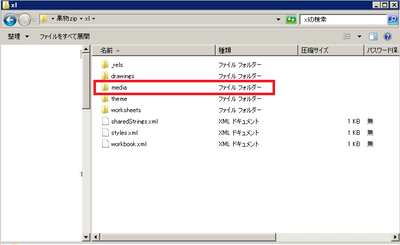
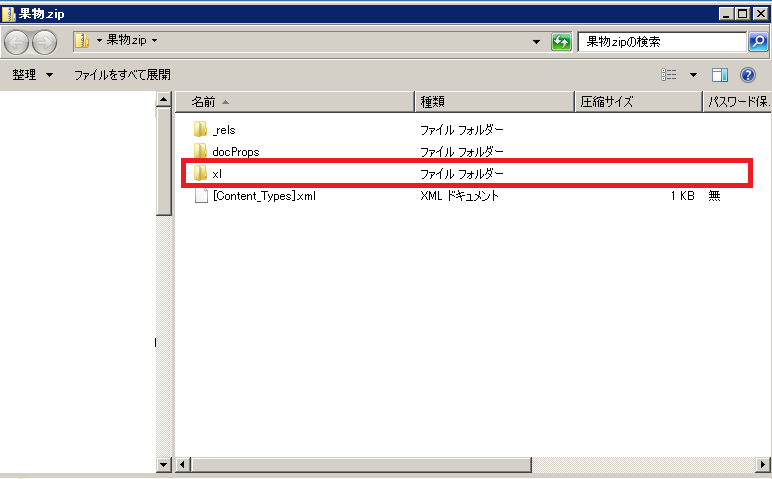
３．「xl」フォルダを開きます。<br />
<a title="" href="//blog.excel-sys.com/File/ebad8b3f.png" target="_blank"><img alt="" src="//blog.excel-sys.com/Img/1576626596/" /></a>&nbsp;<br />
<br />
<br />
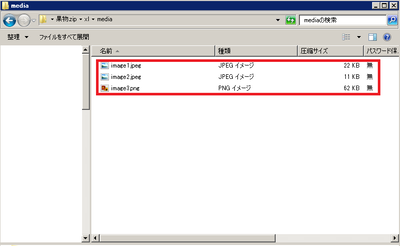
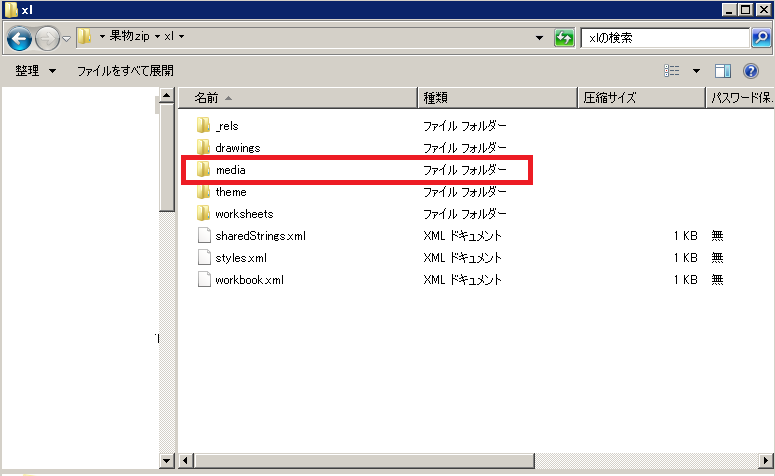
４．「media」フォルダを開きます。<br />
<a title="" href="//blog.excel-sys.com/File/deafa0e1.png" target="_blank"><img alt="" src="//blog.excel-sys.com/Img/1576626629/" /></a> <br />
<br />
<br />
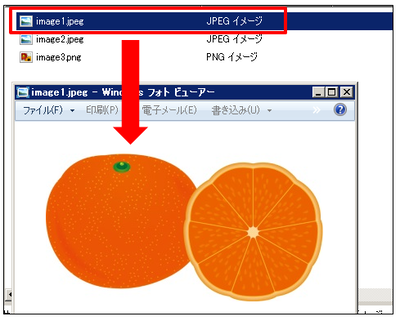
3種類の果物の画像ファイルになります。<br />
<a title="" href="//blog.excel-sys.com/File/99d9132b.png" target="_blank"><img alt="" src="//blog.excel-sys.com/Img/1576626682/" /></a> <br />
<br />
<br />
<br />
<a title="" href="//blog.excel-sys.com/File/fd1ad46d.png" target="_blank"><img alt="" src="//blog.excel-sys.com/Img/1576626712/" /></a> <br />
<br />
<a title="" href="//blog.excel-sys.com/File/fc56c15e.png" target="_blank"><img alt="" src="//blog.excel-sys.com/Img/1576626757/" /></a> <br />
<a title="" href="//blog.excel-sys.com/File/1cc4228d.png" target="_blank"><img alt="" src="//blog.excel-sys.com/Img/1576626783/" /></a> <br />
<br />
<br />
◆「StiLL」について<br />
「StiLL」には便利機能がたくさんあります。<br />
通常のプログラミング言語のような構文や文法を使用することなく、<br />
処理を自動化する設定が可能です。<br />
<br />
無料で体験セミナーを開催しています。<br />
一度参加してみてください。<br />
<a href="https://www.still.co.jp/event/semina.html">https://www.still.co.jp/event/semina.html</a><br />
<br />
Twitterやっています。<br />
ぜひ見に来てください!<br />
<a href="https://twitter.com/iliy_still">https://twitter.com/iliy_still</a><br />
<br />
それではまた次回（次回は2020年1月予定）]]> 
    </content>
    <author>
            <name>アイエルアイ総合研究所</name>
        </author>
  </entry>
  <entry>
    <id>blog.excel-sys.com://entry/224</id>
    <link rel="alternate" type="text/html" href="http://blog.excel-sys.com/Entry/224/" />
    <published>2019-12-11T20:05:52+09:00</published> 
    <updated>2019-12-11T20:05:52+09:00</updated> 
    <category term="日常奮闘記" label="日常奮闘記" />
    <title>関数で項目をグループ化する</title>
    <content mode="escaped" type="text/html" xml:lang="utf-8"> 
      <![CDATA[シート上の明細をグループ化（集約）する便利な関数式を伝授！<br />
<br />
◆こんな時<br />
複数行の明細から顧客名のみを取り出してグループ化したい！<br />
<br />
◆解決ポイント<br />
関数を組み合わせることで実現できます。<br />
<br />
◆使用方法<br />
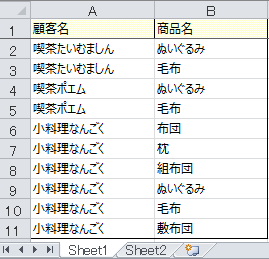
先ず考え方として下図のイメージを参考にします。<br />
&nbsp;<img alt="" src="//blog.excel-sys.com/File/e9346901.png" />&nbsp; <br />
Sheet1の明細から顧客名をグループ化してSheet2に表示させます。<br />
<br />
A列は事前に顧客名でソートしておきます。<br />
<br />
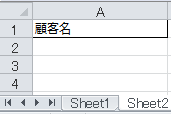
Sheet2は以下のイメージです。<br />
<img alt="" src="//blog.excel-sys.com/File/abccfc70.png" /> <br />
<br />
式の作り方として、始めにSheet2のA列の見出し"顧客名"を<br />
Sheet1のA列で探す式を考えると以下のようになります。<br />
　=MATCH(Sheet2!A1,Sheet1!A:A,0) <br />
<br />
この式をSheet2のセルA2に入力します。<br />
常に1行上の（顧客名）をもとに次の（顧客名）を取得する式とします。<br />
以下、セルA2に入力する式について述べていきます。<br />
<br />
&rdquo;顧客名&rdquo;はSheet1のセルA1にあるのでこの式の結果は1（行目）です。<br />
<br />
もし、Sheet2のリストの見出しを"お客様"とした場合はSheet1には無いので<br />
この式はエラーになります。<br />
<br />
そこで無いときのことを考えてIFERRORで対処します。<br />
エラーのとき最初に取得したい位置はSheet1の2行目の（顧客名）ですので<br />
次のような式にしておきます。<br />
　=IFERROR(MATCH(Sheet2!A1,Sheet1!A:A,0),2)　・・・（a）<br />
<br />
これでSheet2の見出しがSheet1に無い場合でも2（行目）となります。<br />
上記の式で求めた結果はSheet1のA列の行数を示しています。<br />
<br />
この結果をINDEX関数に使うことで（顧客名）を得ることができます。<br />
　=INDEX(Sheet1!A:A,IFERROR(MATCH(Sheet2!A1,Sheet1!A:A,0),2))<br />
※この式の意味は、Sheet2のA1に設定した（顧客名）がSheet1のA列に<br />
　存在する場合はその値を、無い場合は強制的にSheet1のA2の値を取得<br />
　するものです。<br />
<br />
ここまでで基本的な式は記述できましたが、考慮しなければいけないもの<br />
があります。それは同じ（顧客名）が複数行あるということです。<br />
<br />
そこで何行分同じ（顧客名）があるかをCOUNTIF関数を使って取得します。<br />
<br />
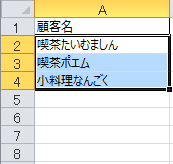
例えばこの例では「喫茶たいむましん」が2行ありますが、<br />
次の式で何行あるかを取得します。<br />
　=COUNTIF(Sheet1!A:A,Sheet2!A1)　・・・(b)<br />
<br />
大事な解説：<br />
(a)の式は、1行上の（顧客名）がSheet1のA列の何行目にあるかを取得し、<br />
(b)の式は、その（顧客名）が何行あるかを取得します。<br />
そして、この2つの式の値を足した結果が次の（顧客名）の開始行になります。<br />
<br />
したがって、最終的にセルA2に入力する式は次のようになります。<br />
　=INDEX(Sheet1!A:A,IFERROR(MATCH(Sheet2!A1,Sheet1!A:A,0),2)<br />
　　+COUNTIF(Sheet1!A:A,Sheet2!A1))&amp;""<br />
最後に""を結合して、空白の場合に0が表示されないようにしています。<br />
<br />
このセルA2の式を、A3以降にドラッグしていくと、見事に（顧客名）が<br />
グループ化され表示されます。（以降は空白となります）<br />
<img alt="" src="//blog.excel-sys.com/File/d9297738.png" /><br />
<br />
◆「StiLL」のコマンドボタンについて<br />
「StiLL」はExcelを便利にアップグレードするアドインツールです。<br />
<br />
「セル値ｾｯﾄ（BtSetValue）」に今回の式を設定しておけばデータ量に<br />
関わらず一瞬で明細をグループ化できます。<br />
しかも式ではなく、値として結果を得られます。<br />
<br />
これをあなた自身で構築することができるのです。<br />
さらにこの処理（動作）を自動化できるのです！<br />
<br />
StiLL はすぐ使える。（いいね！）<br />
<br />
ー 仕事に趣味に ー<br />
StiLL はEXCELのベストパートナー<br />
<br />
体験セミナー実施中！（無料）<br />
<br />
それではまた来週。]]> 
    </content>
    <author>
            <name>アイエルアイ総合研究所</name>
        </author>
  </entry>
  <entry>
    <id>blog.excel-sys.com://entry/223</id>
    <link rel="alternate" type="text/html" href="http://blog.excel-sys.com/Entry/223/" />
    <published>2019-12-04T18:40:15+09:00</published> 
    <updated>2019-12-04T18:40:15+09:00</updated> 
    <category term="日常奮闘記" label="日常奮闘記" />
    <title>Excelに挿入した図・画像の圧縮方法</title>
    <content mode="escaped" type="text/html" xml:lang="utf-8"> 
      <![CDATA[図や画像をExcelに挿入するとファイルサイズが大きくなり、<br />
ファイルが重くなります。<br />
ファイルが重くなると、ファイルを開くのに時間がかかったり<br />
編集する際も処理が遅くなったりと良いことはありません。<br />
<br />
そこで今回は、Excelに挿入した図や画像を圧縮する方法をご紹介します。<br />
<br />
◆こんな時<br />
Excelに挿入した図や画像を圧縮してExcelのファイルサイズを小さくしたい。<br />
<br />
◆解決ポイント<br />
「図の書式設定」から「圧縮」ボタンをクリック<br />
<br />
◆使用方法<br />
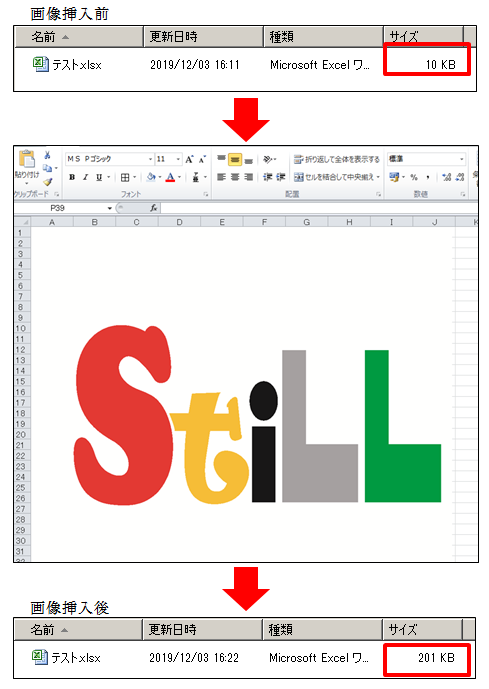
下記は画像を挿入する前後のファイルサイズです。<br />
画像を挿入したことによって、サイズが「10KB」から「201KB」に増えたことが分かります。<br />
<br />
<img alt="" src="//blog.excel-sys.com/File/979fc62a.png" /> <br />
<br />
<br />
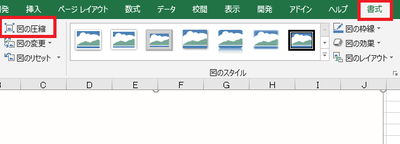
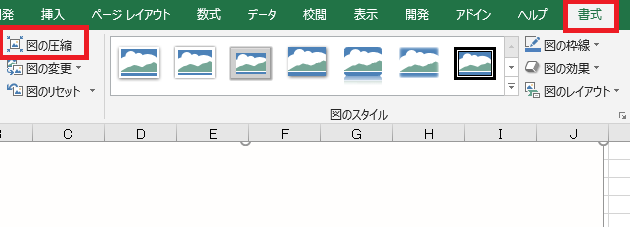
１．画像の上で右クリックし、「書式」タブから「図の圧縮」を選択します。<br />
<a title="" href="//blog.excel-sys.com/File/cae8c647.png" target="_blank"><img alt="" src="//blog.excel-sys.com/Img/1575365723/" /></a> <br />
<br />
<br />
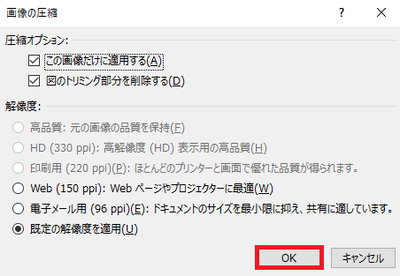
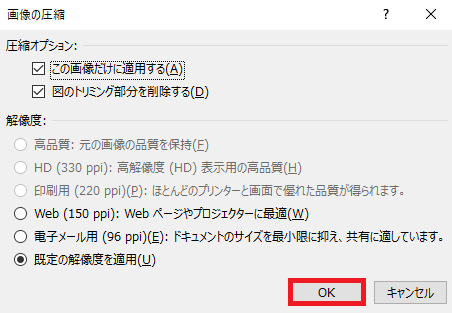
２．任意の解像度を選択後、「OK」ボタンをクリックします。<br />
（例では、「既定の解像度を適用」を選択しています）<br />
<a title="" href="//blog.excel-sys.com/File/52d10b5a.png" target="_blank"><img alt="" src="//blog.excel-sys.com/Img/1575365758/" /></a> <br />
<br />
<br />
<br />
ファイルサイズが「200KB」から「31KB」と小さくなりました。<a title="" href="//blog.excel-sys.com/File/50b7fcc5.png" target="_blank"><img alt="" src="//blog.excel-sys.com/Img/1575365881/" /></a> &nbsp;<br />
<br />
<br />
※圧縮すると多少画像が荒くなります。<br />
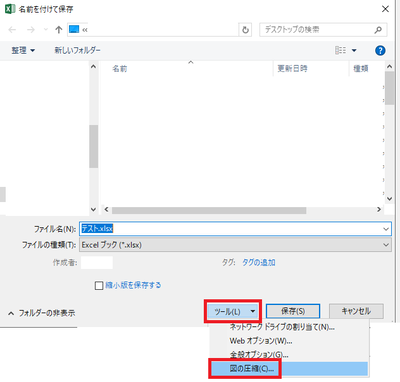
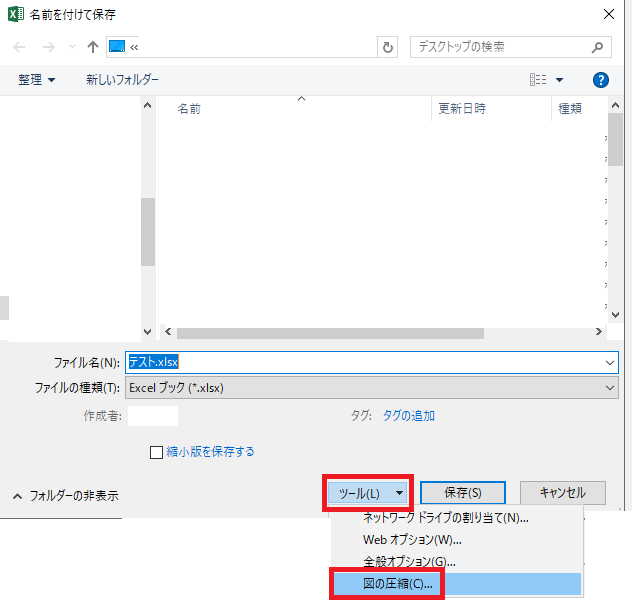
※図や画像の圧縮は、「ファイル」タブの「名前を付けて保存」の「ツール」の<br />
「図の圧縮」からでも可能です。<br />
<a title="" href="//blog.excel-sys.com/File/fd4bfe84.png" target="_blank"><img alt="" src="//blog.excel-sys.com/Img/1575365894/" /></a> <br />
<br />
<br />
◆「StiLL」について<br />
「StiLL」には便利機能がたくさんあります。<br />
通常のプログラミング言語のような構文や文法を使用することなく、<br />
処理を自動化する設定が可能です。<br />
<br />
無料で体験セミナーを開催しています。<br />
一度参加してみてください。<br />
<a title="" href="https://www.still.co.jp/event/semina.html">https://www.still.co.jp/event/semina.html<br />
<br />
</a><br />
Twitterやっています。<br />
ぜひ見に来てください!<br />
<a title="" href="https://twitter.com/iliy_still">https://twitter.com/iliy_still<br />
<br />
</a><br />
それではまた次回]]> 
    </content>
    <author>
            <name>アイエルアイ総合研究所</name>
        </author>
  </entry>
  <entry>
    <id>blog.excel-sys.com://entry/222</id>
    <link rel="alternate" type="text/html" href="http://blog.excel-sys.com/Entry/222/" />
    <published>2019-11-27T19:02:00+09:00</published> 
    <updated>2019-11-27T19:02:00+09:00</updated> 
    <category term="日常奮闘記" label="日常奮闘記" />
    <title>シート上の表の選択</title>
    <content mode="escaped" type="text/html" xml:lang="utf-8"> 
      <![CDATA[印刷範囲を設定するケースなどで表の範囲をマウスで選択していませんか？<br />
<br />
◆こんな時<br />
表の端から端までドラッグするのは大きな表だと大変！<br />
便利な方法はないの？<br />
<br />
◆解決ポイント<br />
「Ctrl」+「Shift」+ スペースバーのショートカットを使ってみましょう。<br />
<br />
◆使用方法<br />
選択したい表内の任意のセルを選択してから、<br />
「Ctrl」+「Shift」を押した状態で スペースバー を押してみると<br />
あら不思議、表全体が選択されます。<br />
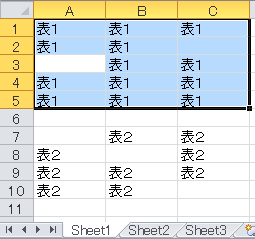
<br />
　セルA3にカーソルがある状態で「Ctrl」+「Shift」+ スペースバー<br />
　表１の範囲が選択されます。<br />
&nbsp;<img alt="" src="//blog.excel-sys.com/File/20508e7d.png" /> <br />
<br />
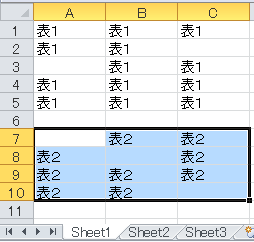
　セルA7にカーソルがある状態で「Ctrl」+「Shift」+ スペースバー<br />
　表２の範囲が選択されます。<br />
<img alt="" src="//blog.excel-sys.com/File/75c310c4.png" /><br />
<br />
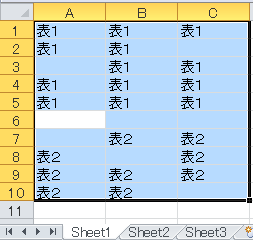
　さらにセルA6にカーソルがある状態ではなんと！<br />
　上下左右の隣接するセルに何か入力されていると<br />
　それらを含む範囲が選択されます。<br />
<img alt="" src="//blog.excel-sys.com/File/14044101.png" />&nbsp;<br />
<br />
因みに「Ctrl」+ スペースバーを同時に押した場合は<br />
選択されているセルの列全体が選択されます。<br />
<br />
注）入力モードが日本語の場合は操作できないことがあります。<br />
　　この時は半角英数にして操作してください。<br />
<br />
<br />
◆「StiLL」のコマンドボタンについて<br />
「StiLL」はExcelを便利にアップグレードするアドインツールです。<br />
<br />
「シート上の指定セルに移動（BtCell）」ボタンを設定することで<br />
任意の範囲を選択することができます。<br />
<br />
また「セルの書式設定（BtSetFormat）」ボタンで任意の範囲を<br />
結合することも簡単に実現します。<br />
<br />
自動で表組を行うことがやさしく実現します。<br />
<br />
StiLL はすぐ使える。（いいね！）<br />
<br />
ー 仕事に趣味に ー<br />
StiLL はEXCELのベストパートナー<br />
<br />
体験セミナー実施中！（無料）<br />
<br />
それではまた来週。]]> 
    </content>
    <author>
            <name>アイエルアイ総合研究所</name>
        </author>
  </entry>
  <entry>
    <id>blog.excel-sys.com://entry/221</id>
    <link rel="alternate" type="text/html" href="http://blog.excel-sys.com/Entry/221/" />
    <published>2019-11-20T08:59:20+09:00</published> 
    <updated>2019-11-20T08:59:20+09:00</updated> 
    <category term="日常奮闘記" label="日常奮闘記" />
    <title>データを指定した順番に並べ替える方法</title>
    <content mode="escaped" type="text/html" xml:lang="utf-8"> 
      <![CDATA[データを並べ替える際、昇順や降順で並べ替えることが多いかと思いますが、<strong><br />
</strong>今回は指定した順番で並べ替える方法をご紹介します。<strong><br />
<br />
</strong>◆こんな時<br />
指定した順番で並べ替えたい<br />
<br />
◆解決ポイント<br />
「並べ替え」で「ユーザー設定リスト」を設定する<br />
<br />
◆使用方法<br />
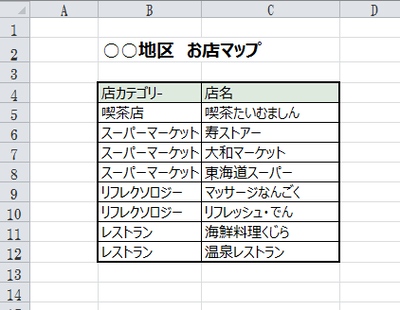
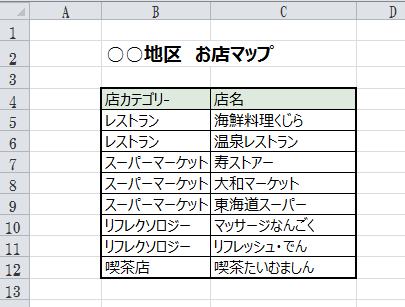
「店カテゴリー」項目を昇順で並べ替えると下図のようになりますが、<br />
今回は、「レストラン」「スーパーマーケット」「リフレクソロジー」<br />
「喫茶店」の順で並べ替えます。<br />
<br />
<a title="" href="//blog.excel-sys.com/File/fccaa6d8.png" target="_blank"><img alt="" src="//blog.excel-sys.com/Img/1574294687/" /></a> <br />
<br />
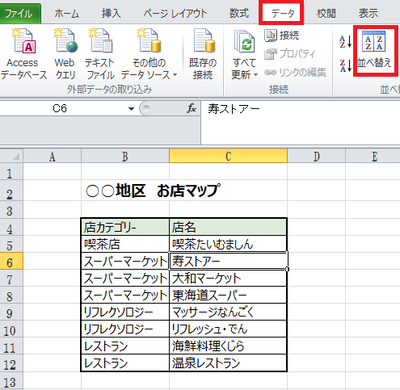
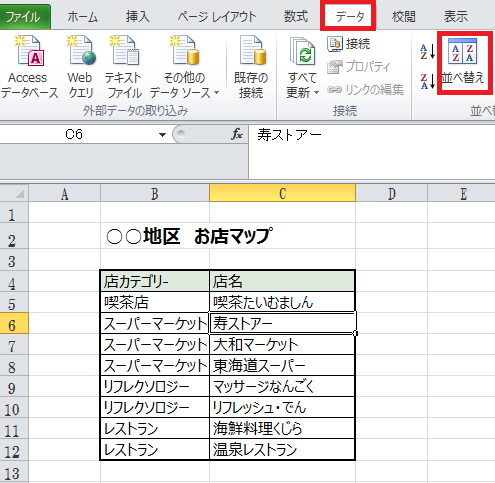
１．表中のデータの任意のセルを選択後、<br />
「データ」タブから「並べ替え」をクリックします。<br />
<a title="" href="//blog.excel-sys.com/File/d1ab6766.png" target="_blank"><img alt="" src="//blog.excel-sys.com/Img/1574294744/" /></a>&nbsp;<br />
<br />
<br />
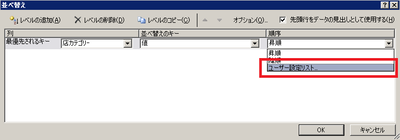
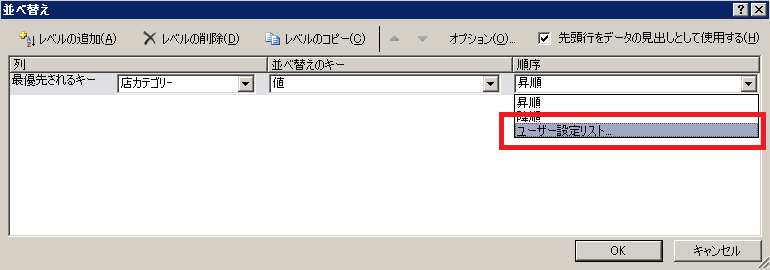
２．最優先されるキーを指定し(今回は店カテゴリー)、<br />
プルダウンから「順序」を「ユーザー設定リスト」にします。<br />
<a title="" href="//blog.excel-sys.com/File/3564dac0.png" target="_blank"><img alt="" src="//blog.excel-sys.com/Img/1574294778/" /></a> <br />
<br />
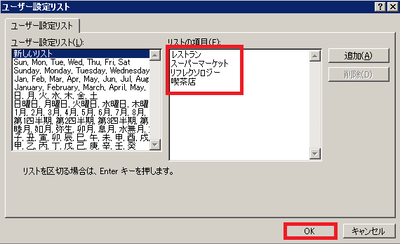
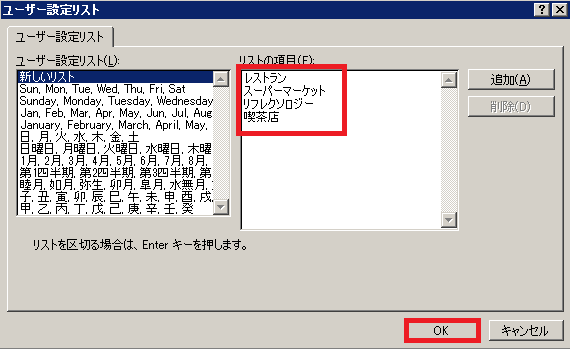
３．「リストの項目」に上から「レストラン」「スーパーマーケット」<br />
「リフレクソロジー」「喫茶店」を入力し、「OK」をクリックします。<br />
<a title="" href="//blog.excel-sys.com/File/036b3f43.png" target="_blank"><img alt="" src="//blog.excel-sys.com/Img/1574294817/" /></a> <br />
<br />
<br />
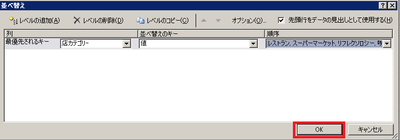
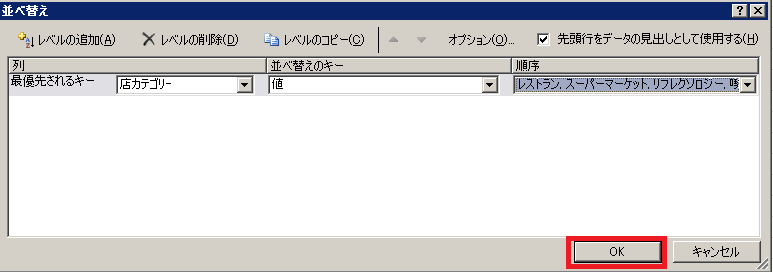
４．「OK」をクリックします。<br />
<a title="" href="//blog.excel-sys.com/File/7ef456f2.png" target="_blank"><img alt="" src="//blog.excel-sys.com/Img/1574294846/" /></a> <br />
<br />
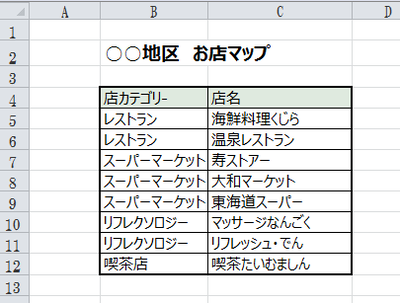
５．「レストラン」「スーパーマーケット」「リフレクソロジー」<br />
「喫茶店」の順で並べ替えができました。<br />
<a title="" href="//blog.excel-sys.com/File/3c51a0c1.png" target="_blank"><img alt="" src="//blog.excel-sys.com/Img/1574294873/" /></a> <br />
<br />
<br />
◆「StiLL」について<br />
「StiLL」には便利機能がたくさんあります。<br />
通常のプログラミング言語のような構文や文法を使用することなく、<br />
処理を自動化する設定が可能です。<br />
<br />
無料で体験セミナーを開催しています。<br />
一度参加してみてください。<br />
<a href="https://www.still.co.jp/event/semina.html">https://www.still.co.jp/event/semina.html</a><br />
<br />
Twitterやっています。<br />
ぜひ見に来てください!<br />
<a href="https://twitter.com/iliy_still">https://twitter.com/iliy_still</a><br />
<br />
それではまた次回]]> 
    </content>
    <author>
            <name>アイエルアイ総合研究所</name>
        </author>
  </entry>
  <entry>
    <id>blog.excel-sys.com://entry/220</id>
    <link rel="alternate" type="text/html" href="http://blog.excel-sys.com/Entry/220/" />
    <published>2019-11-13T15:09:25+09:00</published> 
    <updated>2019-11-13T15:09:25+09:00</updated> 
    <category term="日常奮闘記" label="日常奮闘記" />
    <title>Excelの便利機能（「Ctrl」+数字編）</title>
    <content mode="escaped" type="text/html" xml:lang="utf-8"> 
      <![CDATA[日頃細かい処理をマウス操作しているとイライラする。<br />
そんなあなたに「Ctrl」と数字の組み合わせで簡単に操作できる<br />
ショートカットキーをご紹介。<br />
<br />
◆こんな時<br />
書式設定はいちいち右クリックのメニューから選択するのがイヤ。<br />
<br />
◆解決ポイント<br />
「Ctrl」+数字のショートカットキーを使ってみましょう。<br />
<br />
◆使用方法<br />
目的にあわせて直接響くショートカット５選をご紹介。<br />
<br />
１．セルの書式設定を開くなら　　・・・　「Ctrl」+１<br />
<br />
２．文字を太字にしたいなら　　　・・・　「Ctrl」+２<br />
<br />
３．文字を斜体にしたいなら　　　・・・　「Ctrl」+３<br />
<br />
４．文字に下線を引きたいなら　　・・・　「Ctrl」+４<br />
<br />
５．文字に取消線を引きたいなら　・・・　「Ctrl」+５<br />
<br />
・なおテンキーの数字は使用できません。<br />
<br />
◆「StiLL」のコマンドボタンについて<br />
「StiLL」はExcelを便利にアップグレードするアドインツールです。<br />
<br />
上の例の場合では、「セルの書式設定（BtSetFormat）」ボタンで<br />
思い通りの設定をあなた自身で自動化（システム化）できます。<br />
<br />
StiLL はすぐ使える。（いいね！）<br />
<br />
ー 仕事に趣味に ー<br />
StiLL はEXCELのベストパートナー<br />
<br />
体験セミナー実施中！（無料）<br />
<br />
それではまた来週。]]> 
    </content>
    <author>
            <name>アイエルアイ総合研究所</name>
        </author>
  </entry>
  <entry>
    <id>blog.excel-sys.com://entry/219</id>
    <link rel="alternate" type="text/html" href="http://blog.excel-sys.com/Entry/219/" />
    <published>2019-11-06T09:00:14+09:00</published> 
    <updated>2019-11-06T09:00:14+09:00</updated> 
    <category term="日常奮闘記" label="日常奮闘記" />
    <title>カメラ機能の便利な使い方</title>
    <content mode="escaped" type="text/html" xml:lang="utf-8"> 
      <![CDATA[表を作成する時、最下行に合計行がくるようなレイアウトにすることが<br />
多いかと思います。<br />
表が1画面に収まらない場合、<br />
合計行を確認するにはスクロールしなければいけません。<br />
今回はカメラ機能を使って、スクロールしなくても最下行にある合計行を<br />
確認する方法をご紹介します。<br />
<br />
◆こんな時<br />
1画面に収まらない大きな表で、<br />
最下行にある合計行をスクロールしなくても確認したい。<br />
<br />
<br />
◆解決ポイント<br />
カメラ機能を使う。<br />
(カメラ機能を追加するには、<br />
[ファイル]-[オプション]-[クイックアクセスツールバー]から<br />
コマンドの選択を「リボンにないコマンド」にした後、<br />
「カメラ」を選択して「追加」をクリックします。)<br />
<br />
◆使用方法<br />
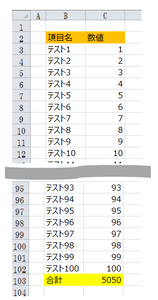
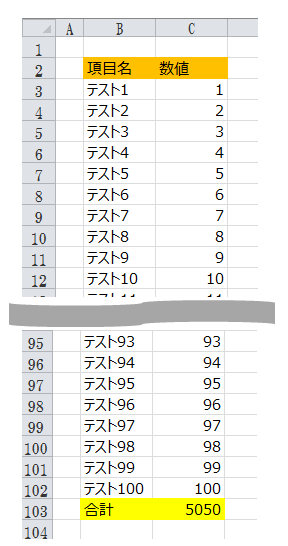
下図を例に説明します。<br />
合計行(C103セル)にはSUM関数が入っています。<br />
<a title="" href="//blog.excel-sys.com/File/1232381c.png" target="_blank"><img alt="" src="//blog.excel-sys.com/Img/1572997635/" /></a> <br />
<br />
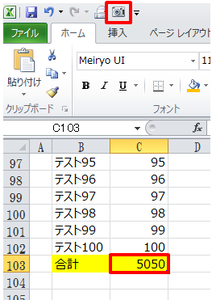
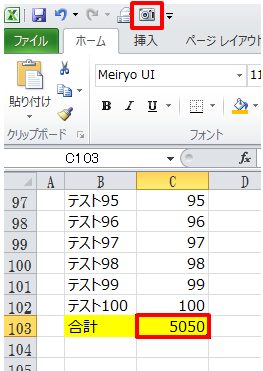
１．カメラで撮影したいセルを選択して、カメラボタンをクリックします。<br />
(例では、C103セルを選択しています。)<br />
<br />
<a title="" href="//blog.excel-sys.com/File/7f557bef.png" target="_blank"><img alt="" src="//blog.excel-sys.com/Img/1572997676/" /></a>&nbsp;<br />
<br />
<br />
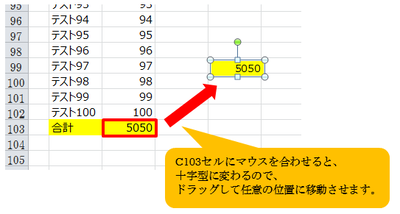
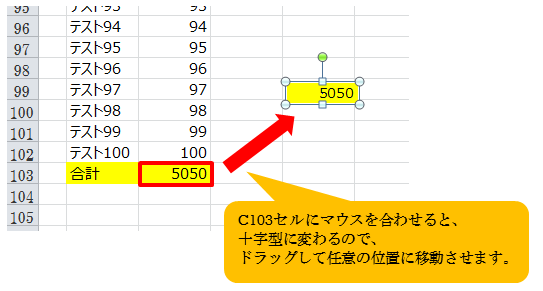
２．C103セルにマウスを合わせると、カーソルが十字型に変わるので、<br />
ドラッグして任意の位置に移動させます。<br />
<br />
<a title="" href="//blog.excel-sys.com/File/3deb3a4d.png" target="_blank"></a><a title="" href="//blog.excel-sys.com/File/5b87f213.png" target="_blank"><img alt="" src="//blog.excel-sys.com/Img/1572998277/" /></a> &nbsp;<br />
<br />
<br />
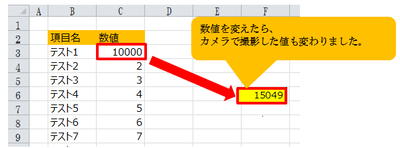
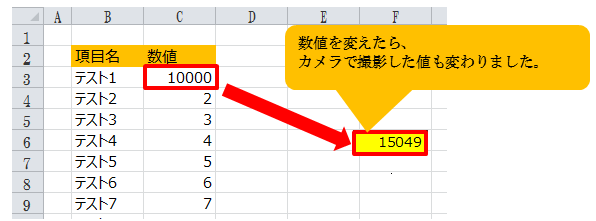
３．合計値はカメラで撮影した値で確認できます。<br />
数値を変更すると、カメラで撮影した値も変わりました。<br />
<br />
<a title="" href="//blog.excel-sys.com/File/ea910af6.png" target="_blank"><img alt="" src="//blog.excel-sys.com/Img/1572997969/" /></a> <br />
<br />
<a title="" href="//blog.excel-sys.com/File/6a73109c.png" target="_blank"></a>&nbsp;<br />
<br />
◆「StiLL」について<br />
「StiLL」には便利機能がたくさんあります。<br />
通常のプログラミング言語のような構文や文法を使用することなく、<br />
処理を自動化する設定が可能です。<br />
<br />
無料で体験セミナーを開催しています。<br />
一度参加してみてください。<br />
<a href="https://www.still.co.jp/event/semina.html">https://www.still.co.jp/event/semina.html</a><br />
<br />
Twitterやっています。<br />
ぜひ見に来てください!<br />
<a href="https://twitter.com/iliy_still">https://twitter.com/iliy_still</a><br />
<br />
それではまた次回]]> 
    </content>
    <author>
            <name>アイエルアイ総合研究所</name>
        </author>
  </entry>
  <entry>
    <id>blog.excel-sys.com://entry/218</id>
    <link rel="alternate" type="text/html" href="http://blog.excel-sys.com/Entry/218/" />
    <published>2019-10-30T09:45:07+09:00</published> 
    <updated>2019-10-30T09:45:07+09:00</updated> 
    <category term="日常奮闘記" label="日常奮闘記" />
    <title>指定文字より前にある文字列を取得する方法</title>
    <content mode="escaped" type="text/html" xml:lang="utf-8"> 
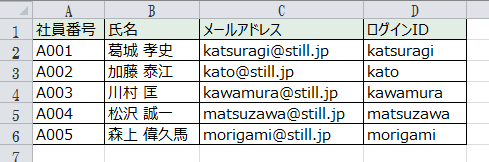
      <![CDATA[2018/10/3に<a title="" href="http://blog.excel-sys.com/Entry/165/">FIND関数で右から(後ろから)検索する方法</a>をご紹介しましたが、<br />
今回はFIND関数とLEFT関数を使って、<br />
指定文字より前(左側)にある文字列を取得する方法をご紹介します。<br />
<br />
◆こんな時<br />
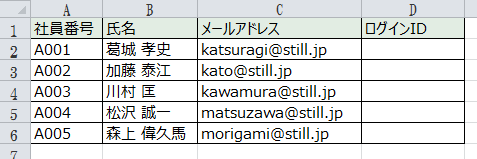
・「メールアドレス」の「@」より前だけを取り出したい<br />
・「商品コード」の「-」より前だけを取り出したい<br />
<br />
◆解決ポイント<br />
「FIND関数」と「LEFT関数」を使用する<br />
<br />
◆使用方法<br />
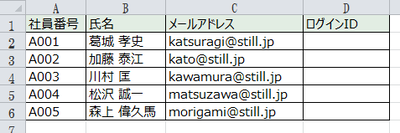
下図を例に説明します。<br />
<br />
<a title="" href="//blog.excel-sys.com/File/1b4182c6.png" target="_blank"><img alt="" src="//blog.excel-sys.com/Img/1572395786/" /></a> <br />
<br />
<br />
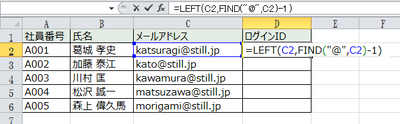
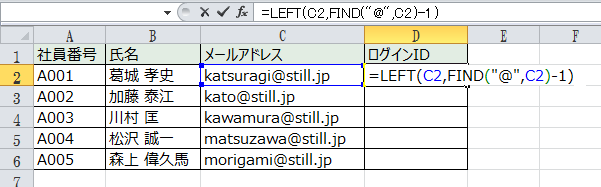
１．D2セルに下図のようなFIND関数とLEFT関数を入力します。<br />
<br />
'=LEFT(C2,FIND("@",C2)-1)<br />
<br />
考え方としては、<br />
FIND関数でC2セルにある「@」の位置を探して、<br />
その結果を、LEFT関数の2つ目の引数に利用しています。<br />
<br />
ポイントは、「@」より前(右側)を取り出したいので、<br />
「@」の位置から「-1」していることです。<br />
<br />
<a title="" href="//blog.excel-sys.com/File/045feae5.png" target="_blank"><img alt="" src="//blog.excel-sys.com/Img/1572395887/" /></a>&nbsp;<br />
<br />
<br />
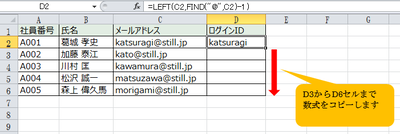
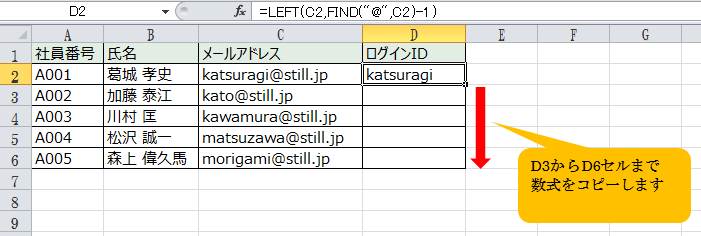
２．D3からD6セルまで数式をコピーします。<br />
<br />
<a title="" href="//blog.excel-sys.com/File/afab13c2.png" target="_blank"></a><a title="" href="//blog.excel-sys.com/File/afab13c2.png" target="_blank"><img alt="" src="//blog.excel-sys.com/Img/1572395952/" /></a> <br />
<br />
<br />
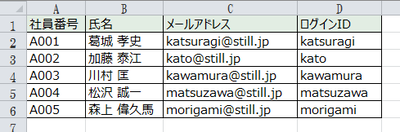
３．「@」より前(左側)にある文字列を取り出すことができました。<br />
<br />
<a title="" href="//blog.excel-sys.com/File/88f38bee.png" target="_blank"><img alt="" src="//blog.excel-sys.com/Img/1572396017/" /></a> <br />
<br />
<br />
<br />
◆「StiLL」について<br />
「StiLL」には便利機能がたくさんあります。<br />
通常のプログラミング言語のような構文や文法を使用することなく、<br />
処理を自動化する設定が可能です。<br />
<br />
<br />
無料で体験セミナーを開催しています。<br />
一度参加してみてください。<br />
<a href="https://www.still.co.jp/event/semina.html">https://www.still.co.jp/event/semina.html</a><br />
<br />
Twitterやっています。<br />
ぜひ見に来てください!<br />
<a href="https://twitter.com/iliy_still">https://twitter.com/iliy_still</a><br />
<br />
<br />
それではまた次回]]> 
    </content>
    <author>
            <name>アイエルアイ総合研究所</name>
        </author>
  </entry>
</feed>